

Monitorar vendedores JoomPulse: passo a passo para identificar e salvar os concorrentes certos
Monitorar vendedores JoomPulse começa por uma decisão que muitos sellers pulam: escolher quem realmente merece ser monitorado. Salvar todo concorrente que aparece na busca enche o Monitor com ruído. O seller acaba olhando para dezenas de perfis sem saber o que priorizar e perde a utilidade da ferramenta.
O Monitor de Vendedores da JoomPulse mostra faturamento, tendência de vendas nos últimos 60 dias, taxa de cancelamento, avaliação e as principais marcas do portfólio de cada vendedor. Esses dados são atualizados diariamente.
Mas para que o monitoramento funcione bem, o seller precisa começar identificando os vendedores certo. Não os mais famosos da categoria, mas os mais relevantes para a sua operação específica.
Este artigo explica os três caminhos para encontrar concorrentes dentro da JoomPulse, como adicioná-los ao Monitor com organização por pastas e quais dados ficam disponíveis depois que o monitoramento está ativo.
👉 Para entender como usar os dados do Monitor de Vendedores para antecipar movimentos, o guia estratégico está em Rastrear concorrentes no Mercado Livre: guia atualizado com as ferramentas da JoomPulse
👉 Para aprender como monitorar concorrentes com histórico completo de movimentos ao longo do tempo, o guia completo está em Monitorar concorrentes Mercado Livre: guia completo para antecipar movimentos e vender mais
Acompanhar concorrentes marketplace: como identificar quem cadastrar

O primeiro caminho para encontrar concorrentes é a página de produto. Ao buscar um produto na JoomPulse e ver os resultados em formato de tabela, o seller puxa a tela para a direita e encontra uma coluna com o nome do vendedor em azul.
Clicar no nome abre o perfil completo daquele seller dentro da plataforma. A partir dessa página, um botão no topo (‘Monitorar vendedor’) permite adicionar o vendedor ao Monitor com um clique.
Esse caminho é útil quando o seller já sabe qual produto quer acompanhar e quer identificar os principais vendedores daquele anúncio específico. A limitação é que ele mostra os sellers um a um. Para quem quer mapear toda a concorrência de uma categoria de forma eficiente, o segundo caminho é mais indicado.
O segundo caminho é a Busca de Vendedores. O seller aplica filtros de categoria, medalha, reputação, tendência de vendas e marcas para encontrar um conjunto de sellers que atendem ao perfil desejado.
Nos resultados, é possível selecionar múltiplos vendedores ao mesmo tempo e adicioná-los todos ao Monitor com um único clique, escolhendo a pasta de destino.
👉 Para entender como usar a Busca de Vendedores com filtros de tendência de vendas, o tutorial está em Monitor de Vendedores JoomPulse: antecipe a concorrência e venda mais
Como usar Monitor de Vendedores JoomPulse: o terceiro caminho e os filtros de seleção
O terceiro caminho é a tela de categorias. Ao navegar em uma categoria ou subcategoria, a JoomPulse mostra os principais vendedores ativos com distribuição de medallha, receita e crescimento. O seller identifica quem lidera a categoria e pode adicionar esses sellers ao Monitor diretamente dessa tela.
Esse terceiro caminho é especialmente útil para quem está entrando em uma nova categoria e quer mapear o cenário competitivo antes de publicar qualquer anúncio. Em vez de pesquisar manualmente no MeLi, o seller vê os principais players com dados de receita, presença em Full e distribuição de categorias em um único painel.
A Busca de Vendedores tem filtros que ajudam a refinar quem monitorar. O filtro de tendência de vendas, que compara o volume dos últimos 60 dias com a média histórica, identifica sellers em alta, estável ou em queda.
Monitorar apenas sellers em alta na sua categoria é mais estratégico do que monitorar os maiores em volume absoluto. Quem está crescendo agora é quem provavelmente vai tomar posição nas próximas semanas.
👉 Para aprender como a tela de categorias da JoomPulse mostra a distribuição de vendedores e o índice de monopolização antes de decidir onde entrar, o guia está em Busca de categorias avançada: use agora na JoomPulse
Rastrear concorrente Mercado Livre passo a passo: como organizar por pastas
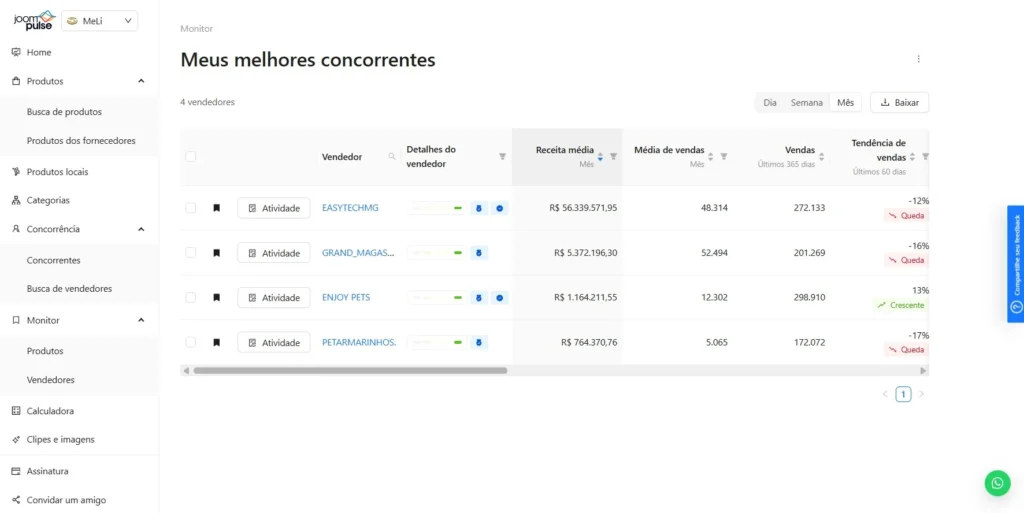
Depois de identificar os concorrentes, a organização em pastas é o que transforma o Monitor de uma lista em uma ferramenta de trabalho.
A JoomPulse permite criar pastas com nomes personalizados e adicionar concorrentes em categorias distintas. A lógica mais comum é separar por nível de ameaça: concorrentes diretos, concorrentes adjacentes e novos entrantes.
Concorrentes diretos são os sellers que disputam os mesmos anúncios ou as mesmas subcategorias. Esses merecem atenção diária, 5 a 10 minutos por manhã para verificar se houve mudança de preço, pausa de anúncio ou novo produto adicionado. A pasta de concorrentes diretos não deve ter mais de 5 a 8 sellers.
Concorrentes adjacentes são sellers que operam em categorias próximas ou que têm portfólio parcialmente sobreposto. Esses podem ser revisados semanalmente. Novos entrantes são sellers com data de cadastro recente e tendência de vendas em alta.
O filtro da Busca de Vendedores identifica esse perfil. Essa pasta deve ser revisada mensalmente para identificar quem está ganhando tração antes de se tornar ameaça consolidada.
👉 Para entender como os alertas automáticos do Monitor de Vendedores funcionam e como receber notificações por e-mail sobre mudanças dos concorrentes, o guia está em Alertas inteligentes: como usar sinais do mercado para se antecipar
Monitor de Vendedores JoomPulse: quais dados ficam disponíveis
Depois que o vendedor está salvo no Monitor, a página de perfil reúne os dados disponíveis diariamente. O painel superior mostra as mudanças mais recentes: aumento de reputação, subida de medalha, variação nas notas dos produtos.
Pode acompanhar também, o histórico de atividades do último mês lista o que o seller fez em cada dia com filtro por tipo de ação. O seller consegue filtrar o histórico por alterações de preço, novos anúncios, mudanças de catálogo ou variações de tipo de anúncio.
Isso evita ter que vasculhar um log extenso para encontrar a mudança relevante. Se o objetivo é acompanhar apenas variações de preço de um concorrente, o filtro entrega exatamente isso em segundos.
Além do histórico, a comparação entre múltiplos sellers dentro de uma pasta mostra tendência de vendas, taxa de cancelamento, ticket médio e preço médio lado a lado. Isso permite identificar qual concorrente está crescendo mais rápido, qual tem o menor índice de cancelamento e quais marcas cada um trabalha.
👉 Para entender como usar o histórico de atividades do Monitor para identificar padrões de comportamento da concorrência, o método está em Monitor de Vendedores JoomPulse: como identificar movimentos da concorrência
Perguntas frequentes sobre o Monitor de Vendedores da JoomPulse
Como adicionar um concorrente no Monitor de Vendedores da JoomPulse?
Existem três caminhos: pela página de produto na busca de produtos, clicando no nome do vendedor em azul e usando o botão de monitorar; pela Busca de Vendedores, selecionando múltiplos sellers de uma vez; ou pela tela de categorias, identificando os principais vendedores do nicho e adicionando diretamente.
Quais dados o Monitor de Vendedores da JoomPulse mostra sobre os concorrentes?
O Monitor mostra faturamento, tendência de vendas nos últimos 60 dias, taxa de cancelamento, avaliação, principais marcas do portfólio e histórico diário de atividades. O histórico inclui mudanças de preço, novos anúncios, alterações de catálogo e variações de tipo de anúncio, com filtro por tipo de evento e por produto específico.
Como a JoomPulse torna o monitoramento de vendedores parte da rotina do seller
Monitorar vendedores JoomPulse de forma eficaz não exige horas por dia. Com a organização por pastas e o relatório diário por e-mail, o seller consegue manter a inteligência competitiva ativa com uma revisão matinal de 5 a 10 minutos.
O relatório enviado por e-mail resume as principais mudanças detectadas nos sellers monitorados. Se um concorrente direto pausou o anúncio principal ou adicionou um produto novo, o alerta chega antes do seller abrir a plataforma. Isso transforma o monitoramento de uma tarefa ativa em um sistema passivo que trabalha continuamente.
Para quem está começando, o ponto de partida é salvar 3 a 5 concorrentes diretos na pasta principal, criar uma pasta de novos entrantes com filtro de tendência em alta e configurar o relatório diário por e-mail. Esse conjunto inicial já entrega inteligência competitiva suficiente para orientar as principais decisões.
👉 Para entender como o Monitor de Produtos da JoomPulse complementa o Monitor de Vendedores, o tutorial está em Monitor de Produtos JoomPulse: veja como usar a ferramenta
Próximos passos com a JoomPulse
🌐 Acesse a JoomPulse: joompulse.com
🧩 Extensão Chrome: Use a JoomPulse direto no Mercado Livre
🎯 Agende uma demo gratuita: Conheça a ferramenta na prática
💬 Entre na comunidade de sellers: Comunidade JoomPulse no WhatsApp
📸 Instagram: @joompulse
🎥 YouTube: Canal da JoomPulse
💼 Conheça o JoomPro: joom.pro
Last modified: junho 23, 2026




 Mercado Livre



[…] Quer conhecer todos os recursos da JoomPulse? Então confira como usar a JoomPulse para rastrear concorrentes no Mercado Livre👉 Outra dica legal para se destacar é o nosso guia para rastrear mudanças na estratégia dos […]
[…] 👉 Se você quer entender a base da ferramenta, veja Análise de Concorrência da JoomPulse: encontre seu diferencial e aumente as vendas.👉 E para ir além da visão pontual e acompanhar os rivais no dia a dia, confira Use a JoomPulse para rastrear concorrentes no Mercado Livre. […]
[…] ao Monitor de Vendedores e organizar pastas por nível de ameaça, o passo a passo está em Monitor de Vendedores JoomPulse: como encontrar e cadastrar os concorrentes certos👉 Para aprender como usar o histórico do Monitor para identificar padrões de comportamento, o […]